


I. Présentation▲
Créer un site web dynamique est possible grâce à différentes technologies, comme ASP, JSP, Python, PHP. Ce document présente simplement la méthode d'installation d'un serveur Jakarta Tomcat, qui est un conteneur Java vous permettant de développer vos sites en Java (JSP, Servlets).
Pour le moment, ce tutoriel d'installation concerne le système d'exploitation Microsoft Windows, ne disposant que de celui sur mon lieu de travail :-/. Néanmoins les étapes d'installation sont plus ou moins les mêmes pour une installation sous Linux.
II. Installer le JDK de Sun Microsystems▲
Tomcat 5.x nécessite une version récente de l'environnement de développement Java de Sun. Un JDK version 1.4.x est donc exigé. Vous pouvez installer le dernier SDK de Sun en suivant le procédé d'installation pour Windows décrit sur cette page.
III. Installer Jakarta Tomcat 5.x▲
III-A. Télécharger Tomcat▲
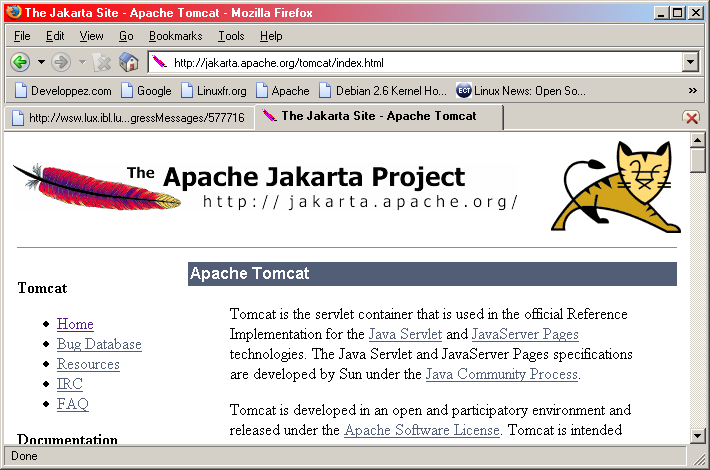
Le projet Jakarta Tomcat est un projet issu de la fondation Apache. Vous pouvez donc librement le télécharger à l'adresse http://jakarta.apache.org/tomcat/index.html. Il vous en coûtera une petite dizaine de Mo pour les versions EXE/ZIP pour Windows.
III-B. Installer Tomcat▲
L'exemple d'installation suivant est basé sur la version exécutable Windows de Tomcat 5.0.19. Néanmoins il est supposé avec toutes les versions de Tomcat 5.x.
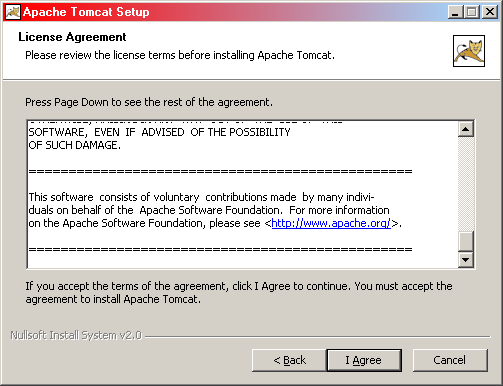
Acceptez les termes de la licence Apache ASL.
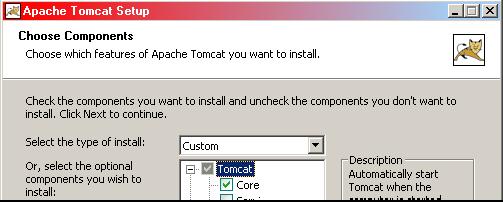
Personnalisez l'installation en choisissant "Custom" dans la liste déroulante. Vous pourrez ainsi ôter de l'installation les exemples, le code source, ou encore installer Tomcat comme un service NT.
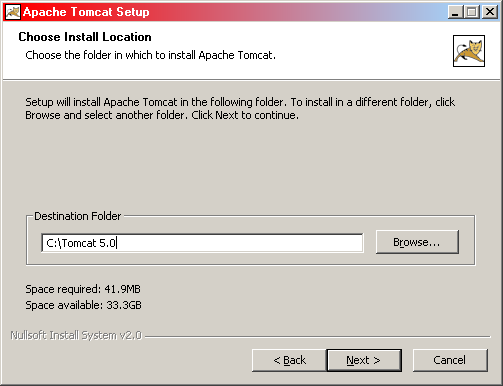
Indiquez le répertoire d'installation de Tomcat

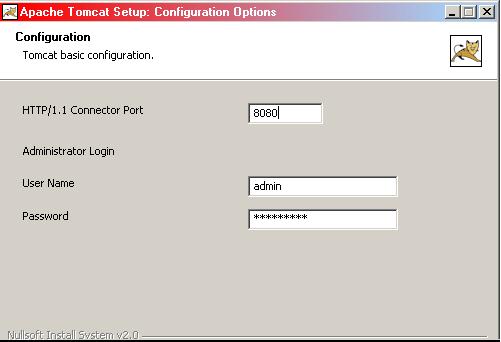
Configurez le profil de l'administrateur du serveur Tomcat, ainsi que le port d'écoute par défaut. Grâce à ce login et ce mot de passe, vous aurez accès à l'interface JSP d'administration du serveur.
Indiquez le JVM à utiliser. (à lire: Installer un JDK sous Windows)

Installation en cours…
III-C. Variable d'environnement▲
Avec l'installation à partir de l'exécutable, il n'est pas nécessaire de positionner une variable d'environnement. Cependant avec une installation basée sur un ZIP ou un TAR/GZ, cette opération est nécessaire.
Je vous renvoie donc à la section « Variable d'environnement » du mode opératoire d'installation du JDK. Vous devez donc positionner une variable TOMCAT_HOME sur le répertoire d'installation de Tomcat.
III-D. Tester Tomcat▲
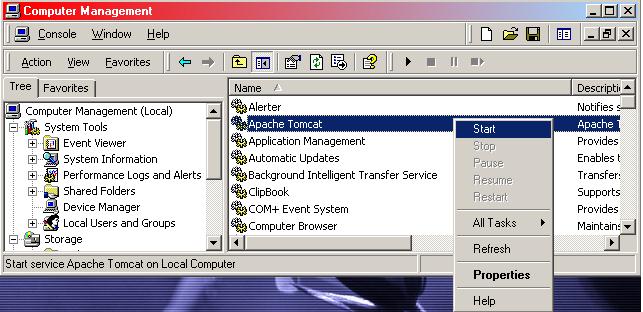
Voilà dernière étape de l'installation de Tomcat : vérifier que le serveur fonctionne correctement. Pour cela, on doit s'assurer que le Tomcat 5.x est bien lancé. Sous Windows, il existe plusieurs possibilités pour exécuter l'application :
- il est installé comme un service NT/2000 :
- utiliser le "Apache Process Runner" (barre des tâches de Windows) :

- exécution manuelle des scripts de démarrage présents dans TOMCAT_HOME/bin/*.bat
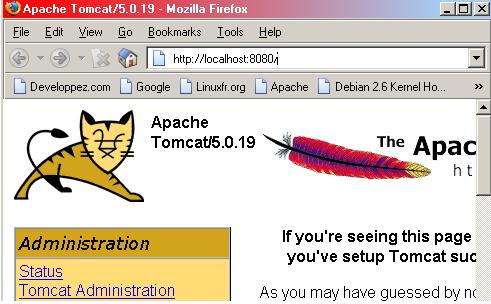
Après avoir démarré Tomcat 5.X par l'un de ces moyens, vous pouvez envoyer une requête HTTP via un navigateur afin d'accéder à la page d'accueil et aux outils d'administration.
Dans un navigateur, saisissez l'URL suivante : http://localhost:8080 (8080 étant le port d'écoute par défaut de Tomcat, 80 étant le port standard du protocole HTTP). Si le navigateur affiche cette page, c'est que tout fonctionne normalement :
IV. Quelques liens…▲
- Site de la fondation Apache.
- Le projet Jakarta Tomcat.
- Installer le JDK Java sous Windows.
- Le site de Sun Microsystems.
- Les forums Java et la section Java de Developpez.com.